
การป้อนกระดาษภาพถ่าย/กระดาษธรรมดาใน เทรย์ด้านหลัง
คุณสามารถป้อนกระดาษภาพถ่าย หรือกระดาษธรรมดา
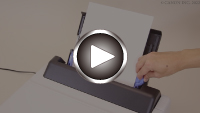
คุณยังสามารถใส่ซองลงในเทรย์ด้านหลัง
-
จัดเตรียมกระดาษ
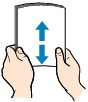
จัดมุมของกระดาษ หากกระดาษม้วนงอ ต้องรีดให้เรียบ
 หมายเหตุ
-
จัดตำแหน่งขอบกระดาษให้เรียบร้อยก่อนใส่ การป้อนกระดาษโดยที่ขอบไม่เป็นแนวเดียวกันอาจทำให้กระดาษติดค้างได้
-
หากกระดาษโค้งงอ ให้ดัดมุมและค่อยๆ ดัดไปทิศตรงกันข้ามจนกระทั่งกระดาษเรียบ
สำหรับรายละเอียดเกี่ยวกับวิธีทำกระดาษที่โค้งงอให้เรียบ โปรดดู ตรวจสอบ 3 ใน กระดาษมีคราบเลอะ/พื้นผิวการพิมพ์มีรอยขีดข่วน/รอยหมึก/กระดาษม้วนงอ
-
เมื่อใช้กระดาษกึ่งเงา ภาพถ่ายพิเศษ SG-201 แม้ว่าแผ่นโค้งงอ ให้ป้อนกระดาษทีละหนึ่งแผ่น หากคุณม้วนกระดาษทำให้แบน อย่างนี้อาจก่อให้เกิดการหวดบนผิวหน้ากระดาษและลดคุณภาพการพิมพ์ลง
-
-
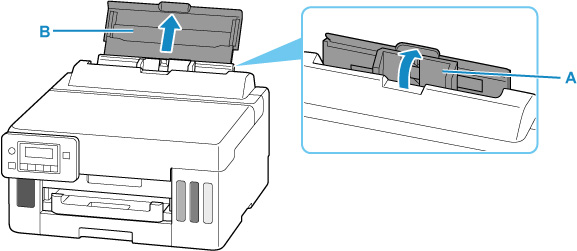
เปิดฝาครอบเทรย์ด้านหลัง (A) จากนั้นดึงฐานรองกระดาษ (B) ขึ้น
 หมายเหตุ
-
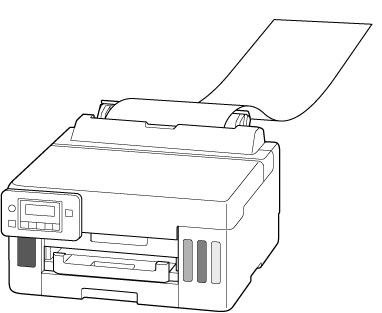
ป้อนกระดาษที่มีความยาวโดยไม่ดึงฐานรองกระดาษออกมา ขอบด้านที่จ่ายเข้าอาจเลื่อนขึ้นและอาจทำให้การพิมพ์เคลื่อนได้ ทั้งนี้ขึ้นอยู่กับน้ำหนักของกระดาษ ตรวจสอบให้แน่ใจว่าขอบด้านที่จ่ายเข้าไม่เลื่อนขึ้น เช่น โดยการถือส่วนที่ยื่นออกมาจากเทรย์ด้านหลังไว้
-
-
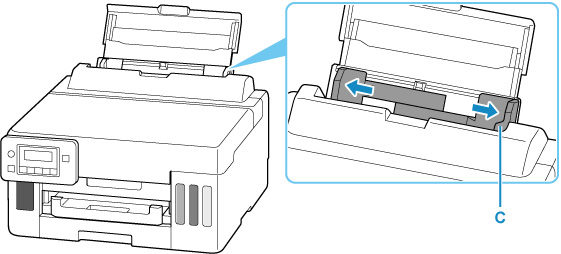
เลื่อนแถบกำหนดแนวกระดาษ (C) ทางด้านขวาเพื่อเปิดแถบกำหนดแนวกระดาษทั้งสอง
-
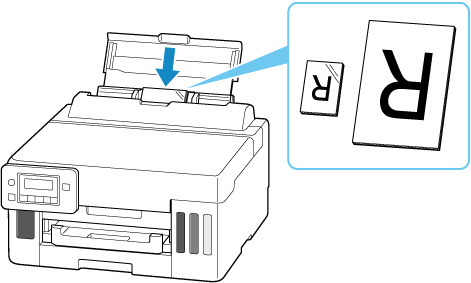
ป้อนปึกกระดาษในแนวตั้งโดยให้ด้านที่ต้องการพิมพ์หงายขึ้น
หลังจากป้อนกระดาษในเทรย์ด้านหลัง หน้าจอการลงทะเบียนข้อมูลกระดาษสำหรับเทรย์ด้านหลังจะปรากฏขึ้นบน LCD
 ข้อสำคัญ
-
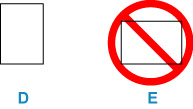
ป้อนกระดาษในแนวตั้งเสมอ (D) การป้อนกระดาษในแนวนอน (E) อาจทำให้กระดาษติดค้างได้
-
-
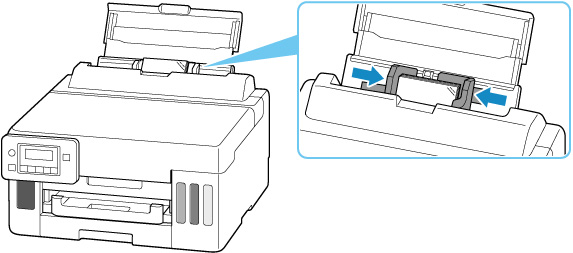
เลื่อนแถบกำหนดแนวกระดาษทางด้านขวาเพื่อจัดให้พอดีกับขอบทั้งสองด้านของปึกกระดาษ
ห้ามเลื่อนแถบกำหนดแนวกระดาษแรงเกินไปต้านกระดาษ กระดาษอาจป้อนจ่ายได้ไม่ถูกต้อง
 หมายเหตุ
-
อย่าป้อนกระดาษที่สูงเกินเครื่องหมายจำกัดป้อน (F)
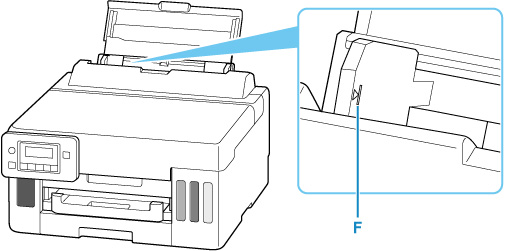
-
-
กดปุ่ม OK

-
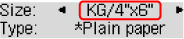
ใช้ปุ่ม

 เพื่อเลือกขนาดของกระดาษที่ป้อนลงในเทรย์ด้านหลัง จากนั้นกดปุ่ม OK
 หมายเหตุ
-
เครื่องหมาย
 (ดอกจัน) บนจอ LCD แสดงการตั้งค่าปัจจุบัน
-
-
ใช้ปุ่ม
เพื่อเลือกชนิดของกระดาษที่ป้อนลงในเทรย์ด้านหลัง จากนั้นกดปุ่ม OK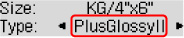
-
ดึงเทรย์ออกกระดาษ (G) ออกมา
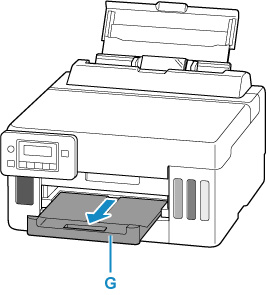
หมายเหตุ
-
กระดาษมีอยู่หลายประเภท เช่น กระดาษที่มีการเคลือบผิวพิเศษสำหรับพิมพ์ภาพถ่ายที่มีคุณภาพดีที่สุดหรือกระดาษสำหรับพิมพ์เอกสาร ชนิดสื่อสิ่งพิมพ์แต่ละชนิดมีการตั้งค่าล่วงหน้าที่กำหนดไว้ (เช่น วิธีการใช้และฉีดหมึก ระยะจากหัวพิมพ์ เป็นต้น) เพื่อให้คุณสามารถพิมพ์งานตามประเภทให้ได้รูปภาพที่มีคุณภาพดีที่สุด การตั้งค่ากระดาษที่ไม่ถูกต้องอาจทำให้คุณภาพสีของงานพิมพ์ต่ำหรือทำให้พื้นผิวที่พิมพ์มีรอยขีดข่วน หากพบภาพไม่ชัดหรือมีสีไม่สม่ำเสมอ ให้เพิ่มคุณภาพการพิมพ์และลองพิมพ์ใหม่อีกครั้ง
-
เพื่อป้องกันไม่ให้การพิมพ์ผิดพลาด เครื่องพิมพ์นี้มีฟังก์ชันที่ตรวจสอบว่าการตั้งค่าสำหรับกระดาษที่ป้อนบนเทรย์ด้านหลังตรงกับการตั้งค่ากระดาษหรือไม่ ก่อนการพิมพ์ ทำการตั้งค่าการพิมพ์ตามการตั้งค่ากระดาษ เมื่อเปิดใช้ฟังก์ชันนี้ หากการตั้งค่าไม่ตรงกับข้อความระบุข้อผิดพลาดจะแสดงขึ้นเพื่อป้องกันไม่ให้พิมพ์ผิด เมื่อข้อความระบุข้อผิดพลาดแสดงขึ้น ตรวจสอบและแก้ไขการตั้งค่ากระดาษ
-
เมื่อพิมพ์บนกระดาษที่มีความยาว ให้รองรับกระดาษที่จ่ายออกด้วยมือ หรือใช้เครื่องพิมพ์ในตำแหน่งที่กระดาษไม่ตก หากกระดาษตก ด้านที่พิมพ์อาจสกปรกหรือมีรอยขีดข่วน นอกจากนี้ เมื่อใช้มือจับกระดาษ ให้แน่ใจว่าอย่าดึงกระดาษแรงขณะทำการพิมพ์
